
A continuación te mostraremos como puedes realizar la facturación para el suburbano al realizar tus recargas.
Para iniciar con la facturación ingresa al siguiente enlace https://factura.fsuburbanos.mx/CFDI/
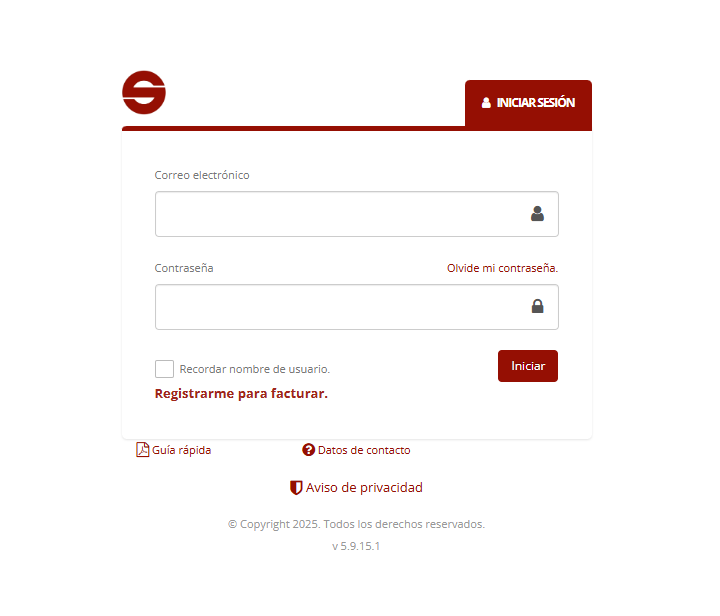
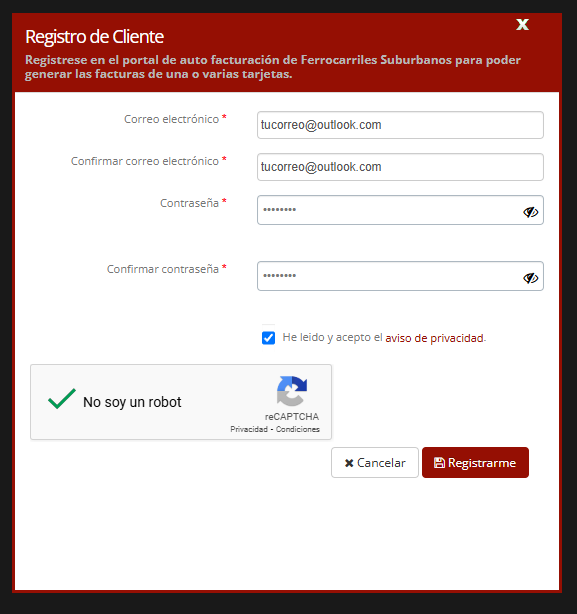
Debes elegir la opción de “Registrarme para facturar”, ingresa los datos solicitados que son correo electrónico y una contraseña con la que ingresarás al portal, no olvides aceptar el aviso de privacidad.
IMPORTANTE: La contraseña debe tener un mínimo de 6 caracteres y un máximo de 8 caracteres, además de cumplir con 3 de las siguientes reglas:
- Al menos 1 mayúscula
- Al menos 1 minúscula
- Al menos 1 número
- Al menos 1 no alfanumérico
Una vez registrado ya podrás iniciar sesión y el primer paso para iniciar con la facturación es necesario que realices la carga de tu constancia de tu situación fiscal para que tus facturas se emitan correctamente y puedas realizar la deducción fiscal correspondiente.
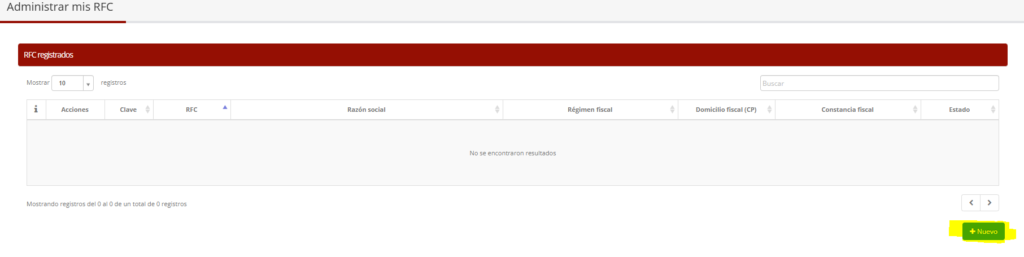
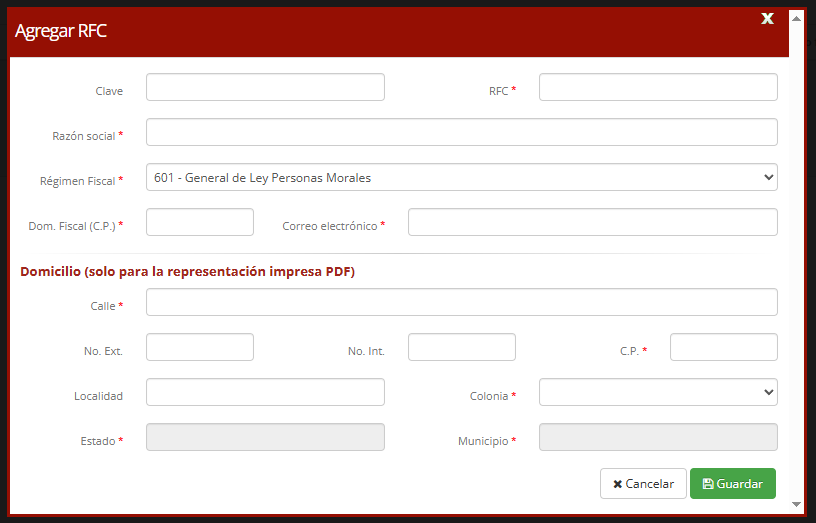
Da clic en “Nuevo” en la ventana que abra deberás ingresar los datos que se te soliciten, estos datos los podrás encontrar en tu constancia fiscal
Una vez que hayas registrado tus datos toca subir tu Constancia de Situación Fiscal la cual la obtienes directamente del portal del SAT (no se admiten documentos escaneados)
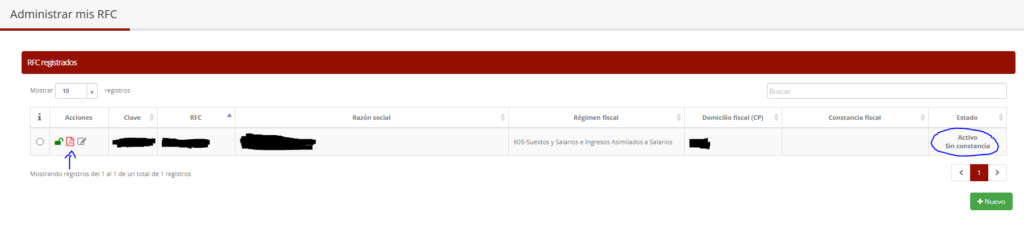
Cuando cargues tu constancia y se validen tus datos, el estado cambiará a “Activo”, además que te aparecerá la leyenda “Vigente”, lo cual significa que ya podrás empezar a facturar.

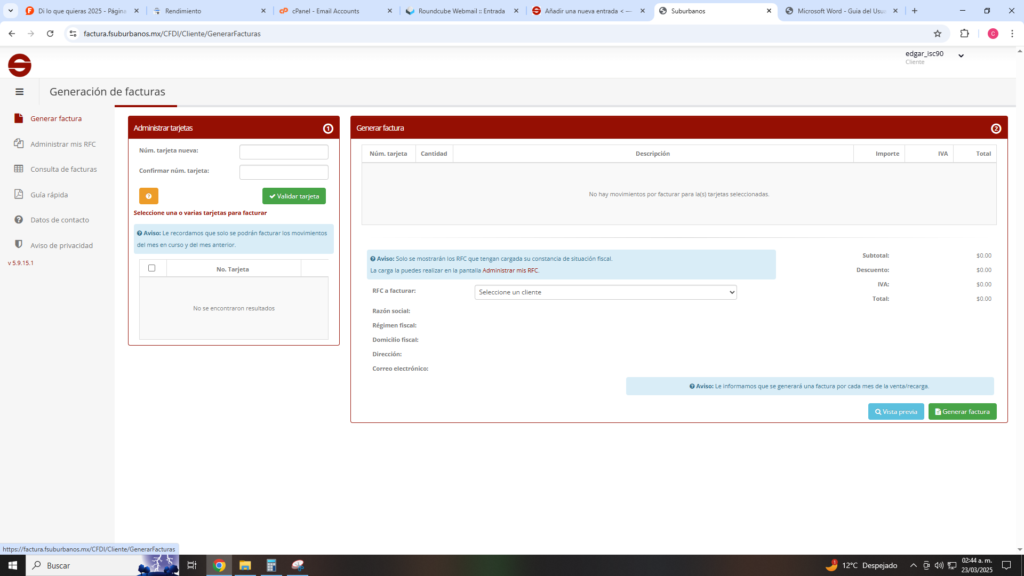
Selecciona en el menú “Generar factura” para que te abra la siguiente ventana, en la que tendrás que registrar tu tarjeta para facturar. Son 10 dígitos que los puedes encontrar en la parte frontal de tu tarjeta.
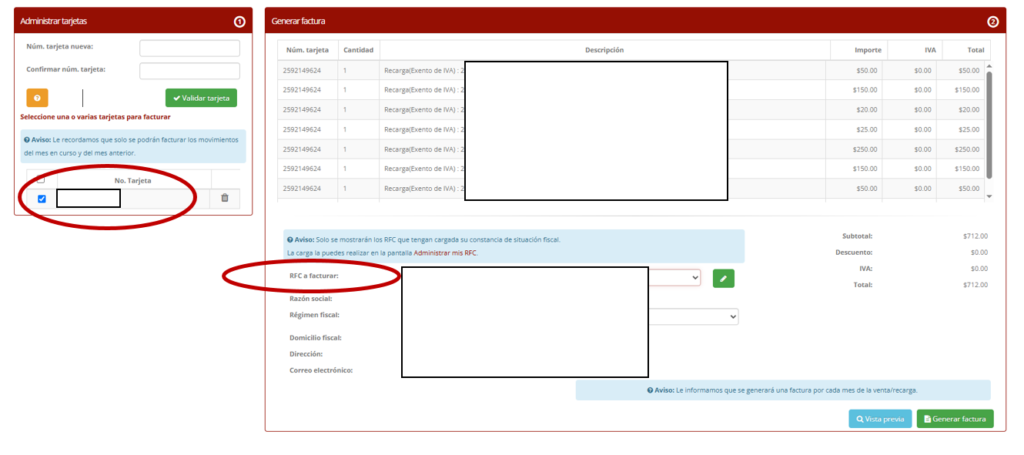
Una vez que hayas registrado tu tarjeta, activa el campo correspondiente al número de tarjeta introducido y el RFC a facturar, aquí podrás ver las operaciones (recargas) que has realizado durante el mes.
Pulsa la opción “Vista previa” para verificar que la información sea correcta, si es así dale clic al botón generar factura, este archivo llegará al correo con el que se registró previamente o bien en el mismo portal en la opción del menú “Consulta de facturas”.
Es importante mencionar que una vez emitida la factura no habrá cancelaciones ni correcciones de la misma
Cualquier duda, puede consultarla en los comentarios.
La página para facturación está bloqueada
Ya está en linea
No esta mal. Pero soy mas de BUZONEO
Puede ser intertesante este blog. Lo seguire.